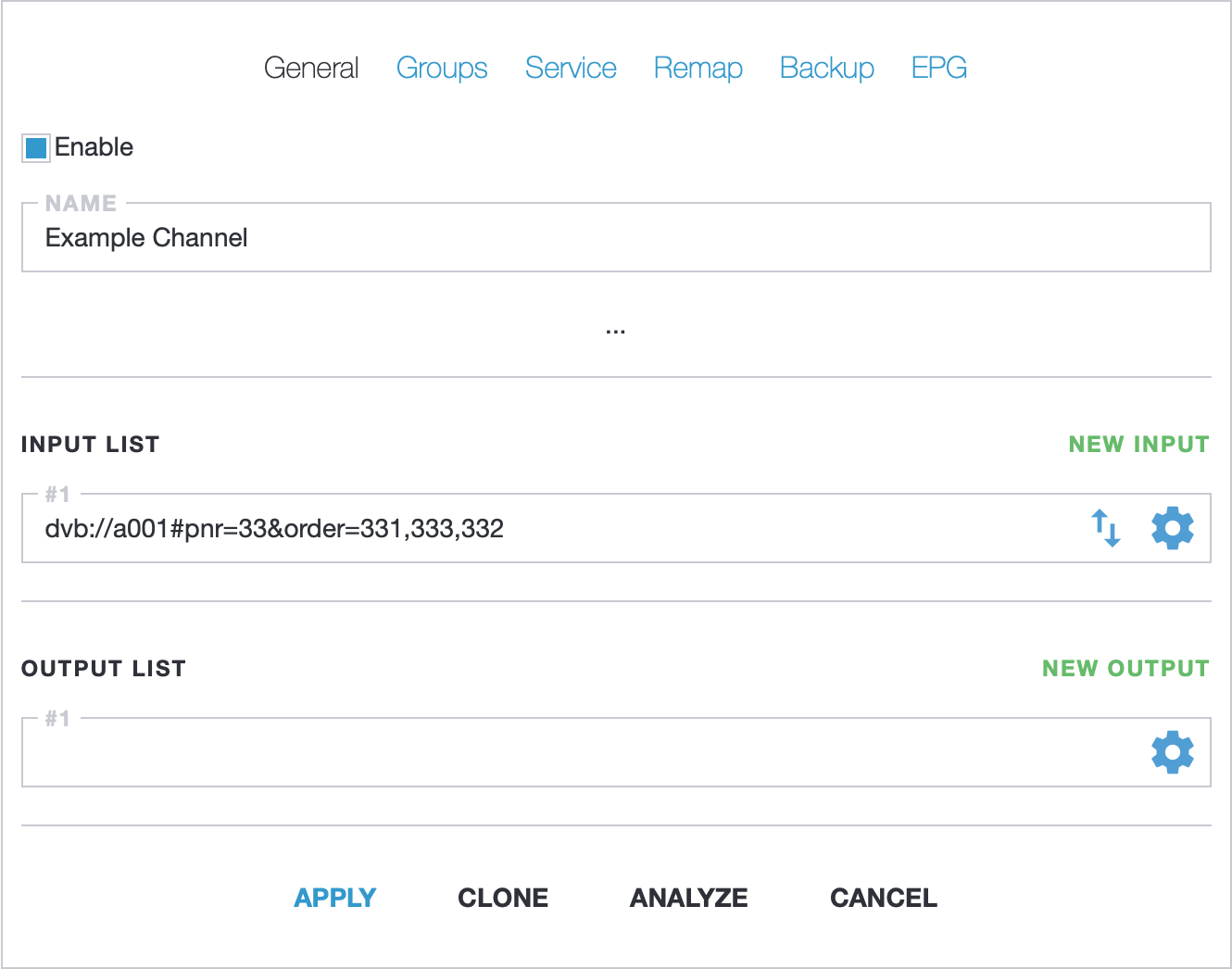
Reordenar PIDs
Neste artigo, vamos ver como mudar a ordem dos streams de áudio de um canal usando o Astra. Ao transmitir um canal com vários streams de áudio, a ordem deles pode ser importante para a comodidade dos espectadores. A maioria das TVs e outros players de mídia seleciona automaticamente o primeiro stream de áudio por padrão. Ao reordenar os streams de áudio, você garante que o seu idioma preferido seja a opção padrão.
Analisar o canal
Seção intitulada “Analisar o canal”O primeiro passo para reordenar os streams de áudio é analisar o canal e reunir informações sobre os streams de áudio disponíveis e seus respectivos Packet Identifiers (PIDs). Isso ajuda você a identificar a ordem atual dos streams de áudio no seu canal e fazer as alterações necessárias.
Para analisar o canal, siga estes passos:
- Abra as configurações do canal na interface web do Astra
- Nas configurações do canal, clique no botão
Analyze. Isso inicia o processo de análise do canal - Depois de um instante, o analisador vai mostrar informações detalhadas sobre o canal, incluindo os streams de áudio disponíveis e seus PIDs
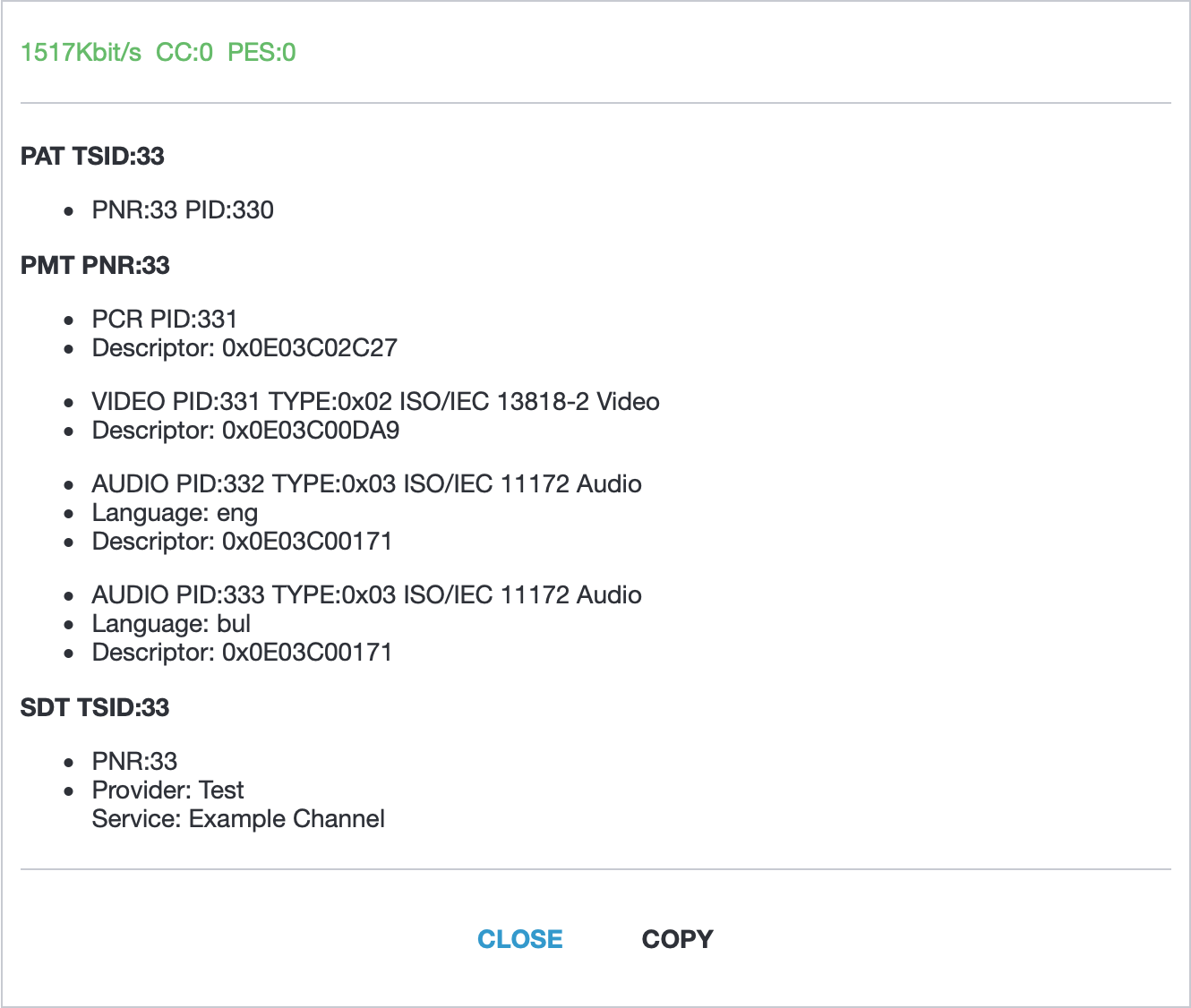
Na captura de tela apresentada, podemos ver que há um stream de vídeo e dois de áudio:
- VIDEO PID:
331 - AUDIO PID:
332, Idioma:eng(inglês) - AUDIO PID:
333, Idioma:bul(búlgaro)
Anote os PIDs dos streams, pois você vai precisar dessa informação para reordenar os streams de áudio no próximo passo.
Reordenar os streams de áudio
Seção intitulada “Reordenar os streams de áudio”O último passo para reordenar os streams de áudio é modificar a configuração do canal. Feche o analisador do canal clicando no botão Close. Isso leva você de volta às configurações do canal.
Para reordenar os streams de áudio, siga estes passos:
- Nas configurações do canal, encontre a seção
Input. É ali que fica o endereço de entrada do seu canal - Para mudar a ordem dos streams de áudio, acrescente a seguinte opção ao endereço de entrada:
order=331,333,332. O parâmetro order deve incluir primeiro o PID do stream de vídeo, depois o do áudio padrão e, em seguida, os demais streams de áudio. Neste exemplo, a nova ordem será: vídeo (331), áudio em búlgaro (333) e áudio em inglês (332) - Salve as alterações clicando no botão
Applyno fim da página de configurações do canal