Integração do Astra com o Zabbix
O Zabbix é uma plataforma de código aberto para monitorar serviços de rede, servidores e aplicações. Ele pode ser integrado ao Astra para monitorar streams e adaptadores DVB.
Instalação do Zabbix Server
Seção intitulada “Instalação do Zabbix Server”O Zabbix pode ser instalado em um servidor dedicado ou no próprio servidor do Astra
- Acesse https://www.zabbix.com/download
- Escolha a versão do Zabbix
- Escolha o seu sistema operacional
- Siga as instruções de instalação
Você encontra informações detalhadas nos Manuais do Zabbix
Instalação do Zabbix Agent
Seção intitulada “Instalação do Zabbix Agent”Instale o Zabbix Agent no servidor com o Astra.
- Acesse https://www.zabbix.com/download_agents
- Escolha o seu sistema operacional
- Siga as instruções de instalação
Você encontra informações detalhadas nos Manuais do Zabbix Agent
Configuração do Zabbix Agent
Seção intitulada “Configuração do Zabbix Agent”Antes de tudo, o Zabbix Agent deve ser configurado para aceitar conexões vindas do Zabbix Server. Abra o arquivo de configuração do agente, em /etc/zabbix/zabbix_agentd.conf, com o seu editor preferido.
- Encontre a opção
Server=e defina o endereço IP ou o nome do host do servidor com o Zabbix Server; - Encontre a opção
UnsafeUserParameters=ou adicione uma nova e defina o valor como1.
Salve o arquivo.
O Zabbix Agent recebe todas as informações do Astra por meio de scripts escritos em Python. Verifique se o Python3 está instalado no seu servidor:
sudo apt install python3 python3-pipem sistemas baseados em RPM, use yum no lugar de apt. Em seguida, instale a biblioteca necessária para o Python:
pip3 install requestsBaixe os scripts para o Zabbix Agent:
curl https://cdn.cesbo.com/astra/zabbix/agent.tar.gz | tar -zxC /optOs scripts serão salvos no diretório /opt/zabbix_agent. Baixe o arquivo de configuração do serviço para o Zabbix Agent:
curl -o /etc/zabbix/zabbix_agentd.d/astra.conf https://cdn.cesbo.com/astra/zabbix/astra.confE, por fim, reinicie o Zabbix Agent:
systemctl restart zabbix-agentInstalar o template do Zabbix para o Astra
Seção intitulada “Instalar o template do Zabbix para o Astra”Baixe o Template para o seu computador e importe este arquivo no Zabbix:
Na interface web do Zabbix, abra Configuration → Templates e clique no botão Import no canto superior direito. Clique em Browse, selecione o arquivo do template e clique no botão Import. Depois da importação bem-sucedida, você verá a mensagem verde Imported successfully
Configurar o template
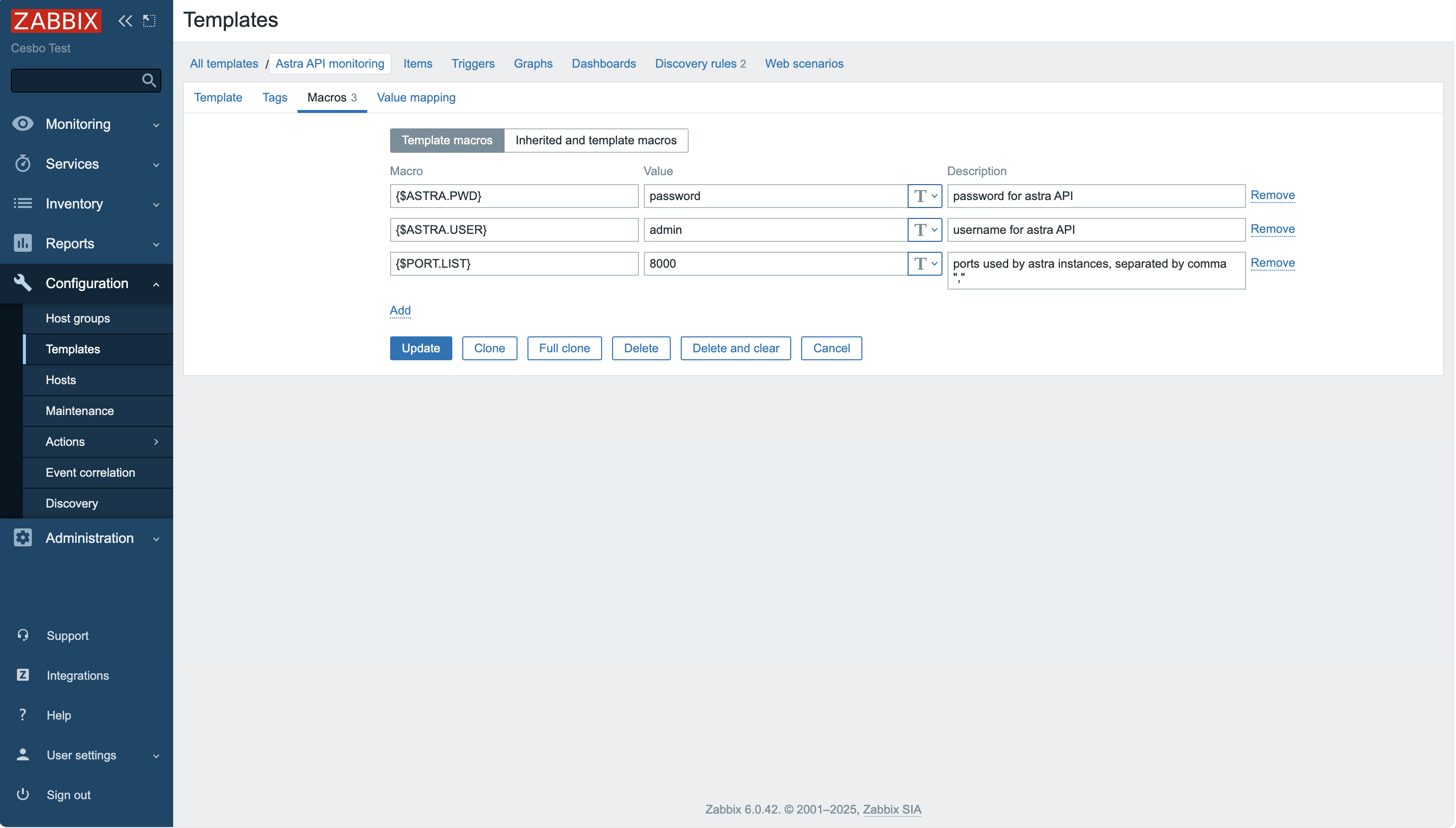
Seção intitulada “Configurar o template”Na interface web do Zabbix, abra Configuration → Templates, selecione Astra API monitoring e abra a aba Macros. Preencha os valores:
- Na primeira linha, defina a senha de administrador da interface web do Astra
- Na segunda linha, defina o nome de usuário administrador da interface web do Astra
- Na última linha, a porta da interface web do Astra. Se você tem vários processos, informe todas as portas separadas por vírgulas. Por exemplo:
8000,8001,8002
Clique no botão Update para aplicar as alterações
Conectar o Zabbix ao Astra
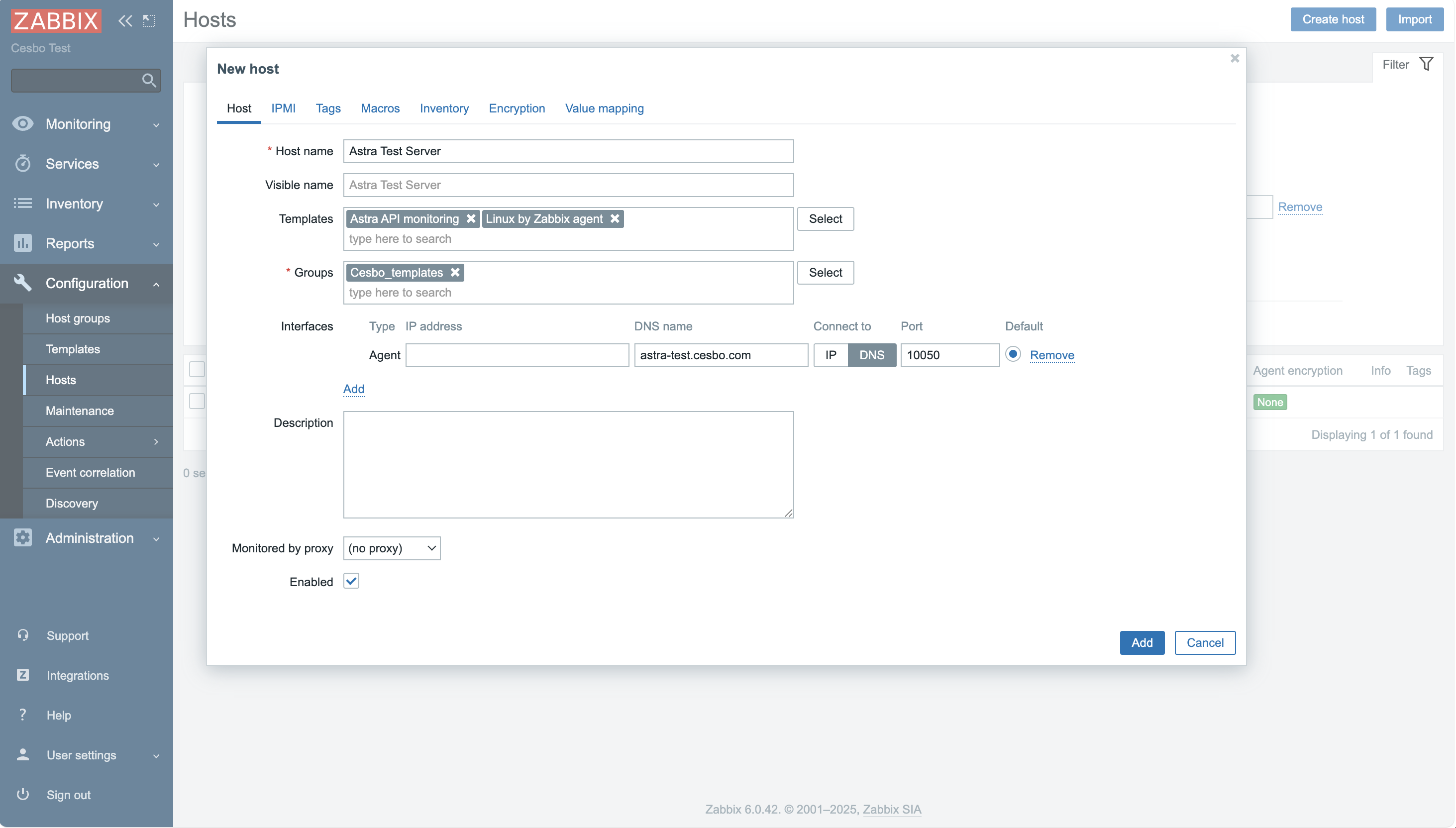
Seção intitulada “Conectar o Zabbix ao Astra”Na interface web do Zabbix, abra Configuration → Hosts e clique em Create host no canto superior direito. Preencha os campos:
- Host name: qualquer nome para o servidor onde o Astra está instalado, por exemplo: Astra
- Templates: selecione Astra API monitoring e, opcionalmente, Linux by Zabbix agent para monitorar o estado geral do sistema
- Groups: selecione Cesbo_templates ou crie um novo grupo
- Interfaces: clique em Add, selecione Agent e informe o endereço IP ou o nome do host do servidor onde o Astra e o Zabbix Agent estão rodando. A porta deve ser
10050por padrão
Salve as alterações.
Ver os gráficos
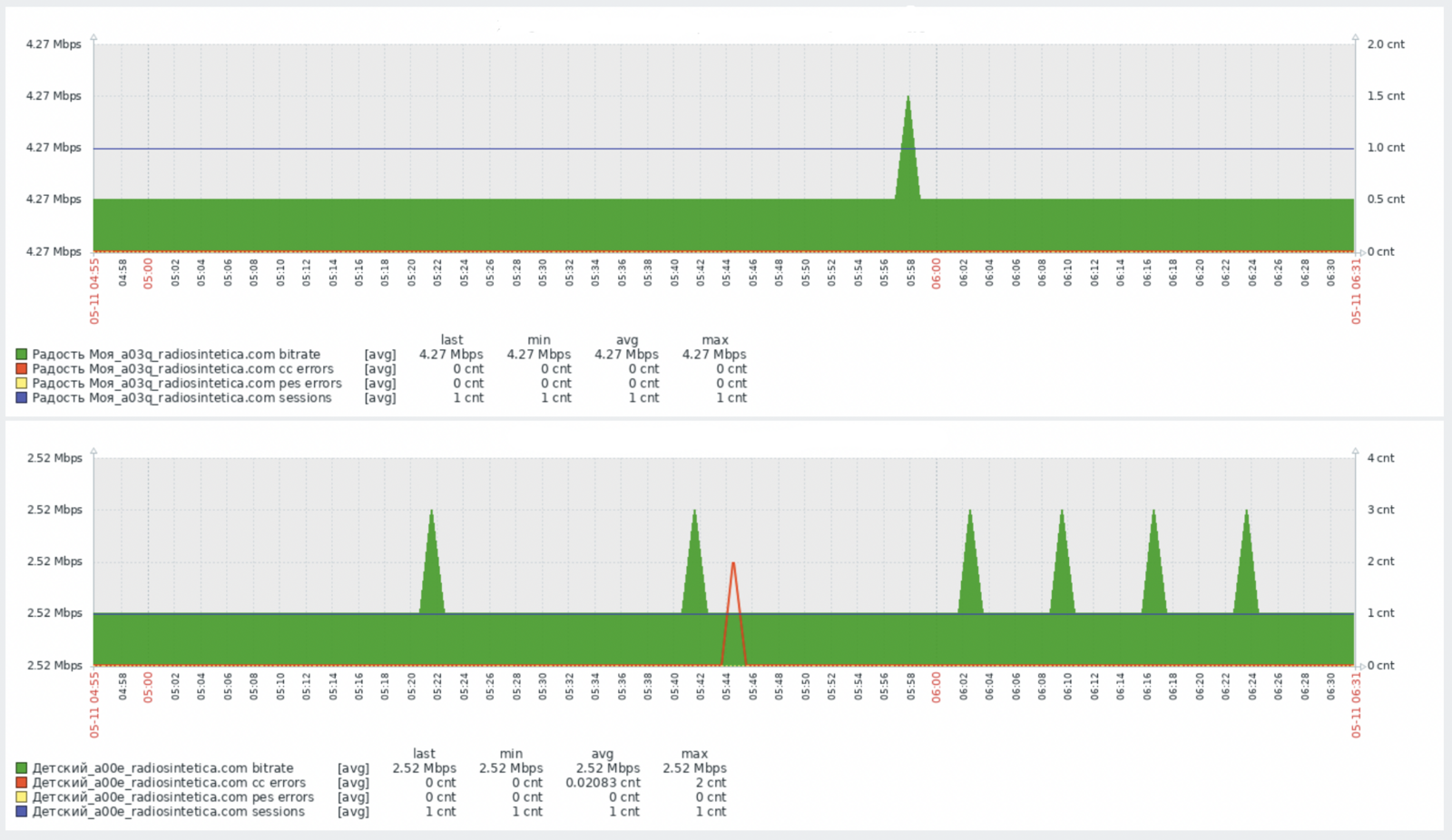
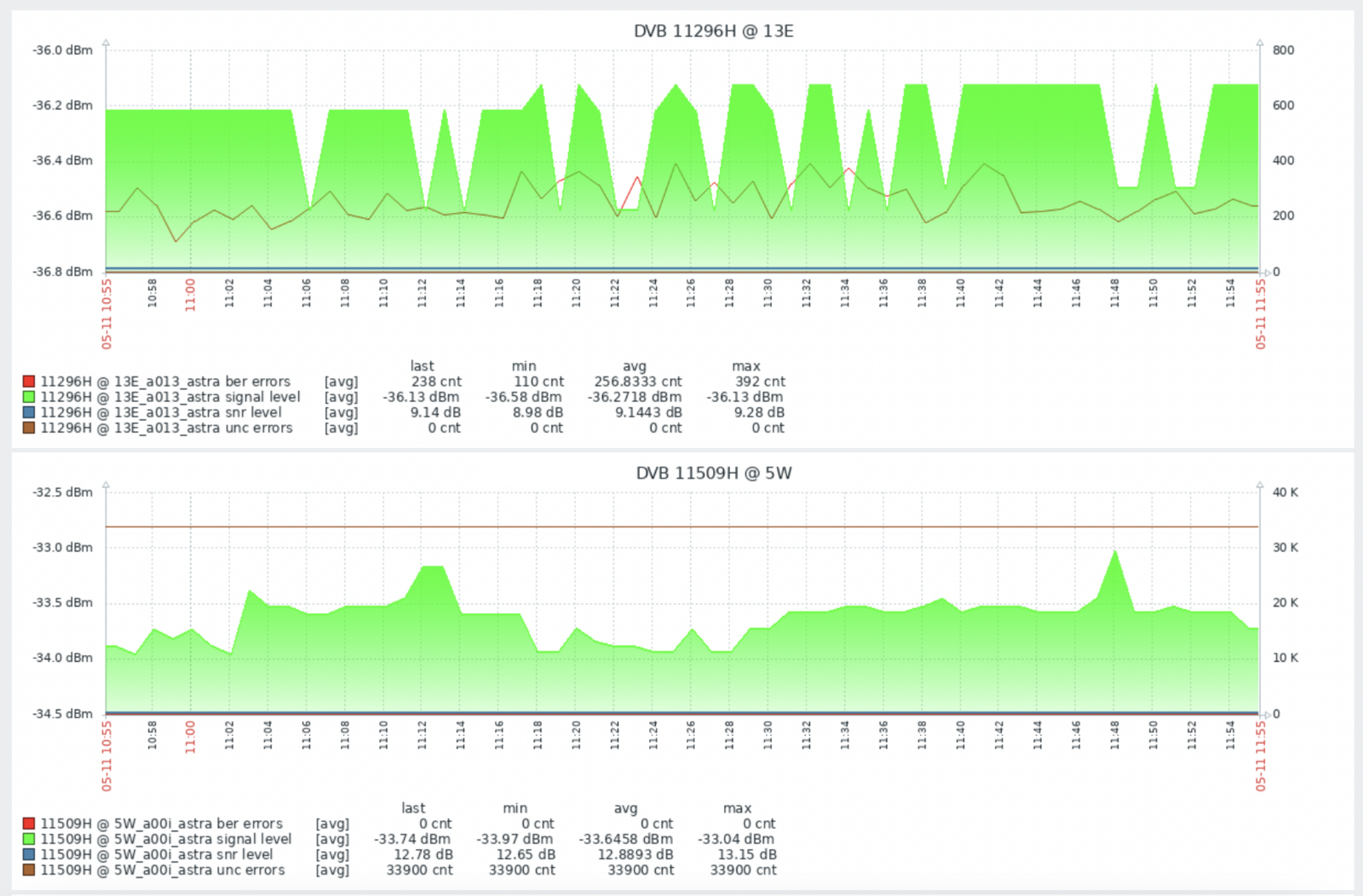
Seção intitulada “Ver os gráficos”Depois de uns 10 minutos, os gráficos vão aparecer mostrando o status dos canais e dos adaptadores. Para vê-los:
- Na interface web do Zabbix, abra Monitoring → Hosts
- Encontre o seu host do Astra na lista
- Clique em Graphs na linha do host para ver os gráficos de monitoramento disponíveis
- Selecione um gráfico para ver as estatísticas detalhadas
Você também pode ver os dados em Monitoring → Latest data para conferir os valores atuais e o histórico recente de todos os itens monitorados.
Exemplos de gráficos
Seção intitulada “Exemplos de gráficos”