
Integração do Astra com o Grafana
O Grafana é uma aplicação web de código aberto para análise e visualização interativa de dados. Ele funciona junto com o InfluxDB para mostrar o status do Astra, dos streams e dos adaptadores.
Instalação
Seção intitulada “Instalação”Antes de instalar o Grafana, verifique se o InfluxDB está instalado e configurado: Leia mais…
Baixe a versão mais recente
- Acesse o site do Grafana: https://grafana.com/grafana/download
- Escolha a versão mais recente
- Escolha a sua plataforma
- Execute os comandos das instruções do site do Grafana
Veja mais informações no site oficial: https://grafana.com/docs/grafana/latest/
Configuração do Grafana
Seção intitulada “Configuração do Grafana”- Abra a interface de administração do Grafana:
http://grafana-server:3000 - Na página de login, digite
admincomo usuário e senha - Defina uma nova senha
Adicionar fonte de dados
Seção intitulada “Adicionar fonte de dados”Abra Settings → Data Sources e clique em “Append data source”, escolha InfluxDB e defina as seguintes opções:
- Name:
Astraou qualquer outro nome - Query language: Flux
- HTTP URL:
http://db-server:8086 - Desative Basic auth
- Organization: o nome da sua organização nas configurações do InfluxDB
- Token: o token que você copiou para as configurações do Astra
- Min time interval:
1m
Clique em Save & Test, você deve ver a notificação verde: Bucket found
Adicionar dashboard
Seção intitulada “Adicionar dashboard”- Baixe o nosso modelo para o Grafana: dashboard.json
- Abra: Create → Import
- Clique em Upload JSON file
- Escolha o arquivo baixado
- Defina um nome qualquer para o dashboard
- Clique em Import
Dashboard
Seção intitulada “Dashboard”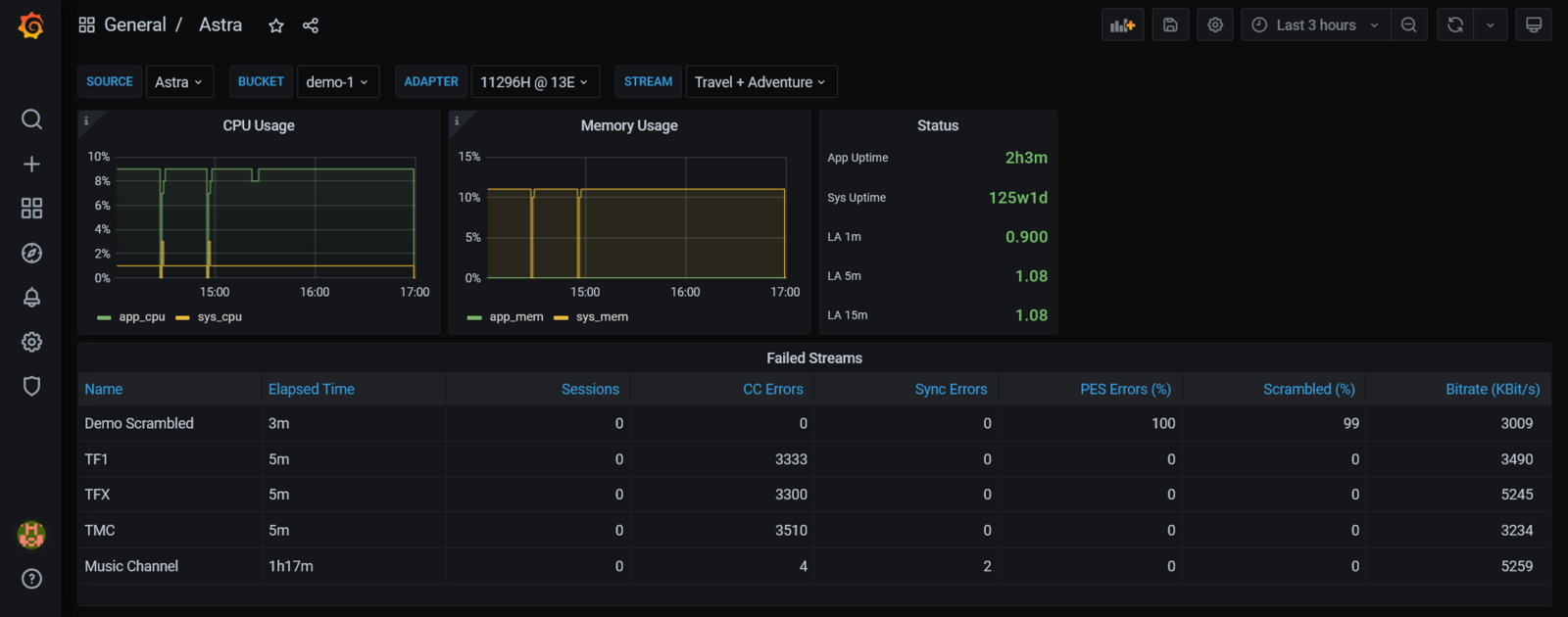
O dashboard tem as seguintes variáveis:
- Source: escolha Astra ou outro nome;
- Bucket: é o nome do banco de dados no InfluxDB. O mesmo que Instance Name nas configurações do Astra. Se você tem vários servidores ou instâncias diferentes do Astra no mesmo servidor, pode criar vários dashboards, um para cada instância;
- Adapter: todos os adaptadores DVB da instância;
- Stream: todos os streams da instância.
Painéis de status
Seção intitulada “Painéis de status”Uso de CPU:
- O uso de CPU do sistema considera todos os núcleos disponíveis. O valor máximo é o número de núcleos multiplicado por 100
- O uso de CPU do aplicativo considera todas as threads em todos os núcleos e é relativo ao uso de CPU do sistema
Uso de memória:
- O uso de memória do sistema - é o uso total de memória por todos os processos do sistema
- O uso de memória do aplicativo - é o uso total de memória por todas as threads do aplicativo. O valor é relativo ao uso de memória do sistema
Status:
- App uptime: tempo desde que o aplicativo foi iniciado
- Sys uptime: tempo desde que o sistema foi iniciado
- LA 1m: carga média de 1 minuto
- LA 5m: carga média de 5 minutos
- LA 15m: carga média de 15 minutos
Failed Streams - lista de todos os incidentes ordenados por horário. Os eventos mais recentes ficam no topo da tabela. Todos os valores da tabela são do momento do evento:
- Name: nome do stream
- Elapsed time: tempo desde que o incidente aconteceu
- Sessions: número de sessões HTTP/HLS
- CC Errors: contador dos eventos de perda de pacotes detectados
- Sync Errors: contador dos erros de sincronização de bitrate HTTP/HLS
- PES Errors: porcentagem dos pacotes de vídeo/áudio com conteúdo corrompido
- Scrambled: porcentagem dos pacotes embaralhados
- Bitrate: bitrate do stream em KBit/s
Adaptadores e streams:
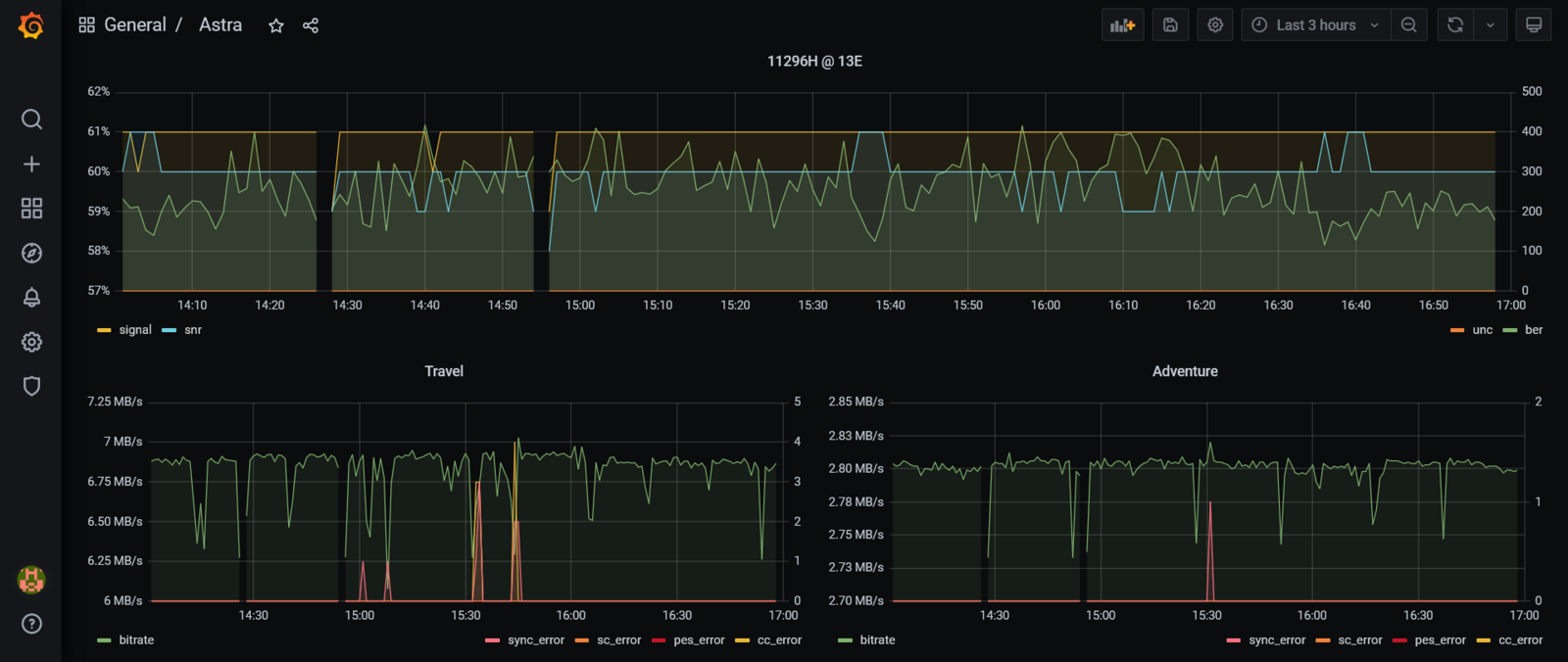
Os gráficos são exibidos separadamente para cada adaptador ou stream selecionado.