Интеграция Astra с Zabbix
Zabbix — это платформа с открытым исходным кодом для мониторинга сетевых сервисов, серверов и приложений. Она может быть интегрирована с Astra для мониторинга потоков и DVB-адаптеров.
Установка Zabbix Server
Заголовок раздела «Установка Zabbix Server»Zabbix можно установить как на отдельный сервер, так и на сервер с Astra.
- Перейдите на https://www.zabbix.com/download
- Выберите версию Zabbix
- Выберите вашу операционную систему
- Следуйте инструкциям по установке
Подробную информацию можно найти в руководствах Zabbix
Установка Zabbix Agent
Заголовок раздела «Установка Zabbix Agent»Установите Zabbix Agent на сервер с Astra.
- Перейдите на https://www.zabbix.com/download_agents
- Выберите вашу операционную систему
- Следуйте инструкциям по установке
Подробную информацию можно найти в руководстве по Zabbix Agent
Настройка Zabbix Agent
Заголовок раздела «Настройка Zabbix Agent»В первую очередь необходимо настроить Zabbix Agent для разрешения входящих подключений от Zabbix Server. Откройте файл конфигурации агента, который находится по пути /etc/zabbix/zabbix_agentd.conf, с помощью вашего любимого редактора.
- Найдите опцию
Server=и укажите IP-адрес или имя хоста сервера с Zabbix Server; - Найдите опцию
UnsafeUserParameters=или добавьте новую строку и установите значение1.
Сохраните файл.
Zabbix Agent получает всю информацию от Astra с помощью скриптов на Python. Убедитесь, что на вашем сервере установлен Python3:
sudo apt install python3 python3-pipдля систем на базе RPM используйте yum вместо apt. Далее установите необходимую библиотеку для Python:
pip3 install requestsСкачайте скрипты для Zabbix Agent:
curl https://cdn.cesbo.com/astra/zabbix/agent.tar.gz | tar -zxC /optСкрипты будут сохранены в директорию /opt/zabbix_agent. Скачайте файл конфигурации сервиса для Zabbix Agent:
curl -o /etc/zabbix/zabbix_agentd.d/astra.conf https://cdn.cesbo.com/astra/zabbix/astra.confИ наконец перезапустите Zabbix Agent:
systemctl restart zabbix-agentУстановка шаблона Zabbix для Astra
Заголовок раздела «Установка шаблона Zabbix для Astra»Скачайте шаблон на ваш компьютер и импортируйте этот файл в Zabbix:
В веб-интерфейсе Zabbix откройте Configuration → Templates, затем нажмите кнопку Import в правом верхнем углу. Нажмите Browse и выберите файл шаблона, затем нажмите кнопку Import. После успешного импорта вы увидите зеленое сообщение Imported successfully
Настройка шаблона
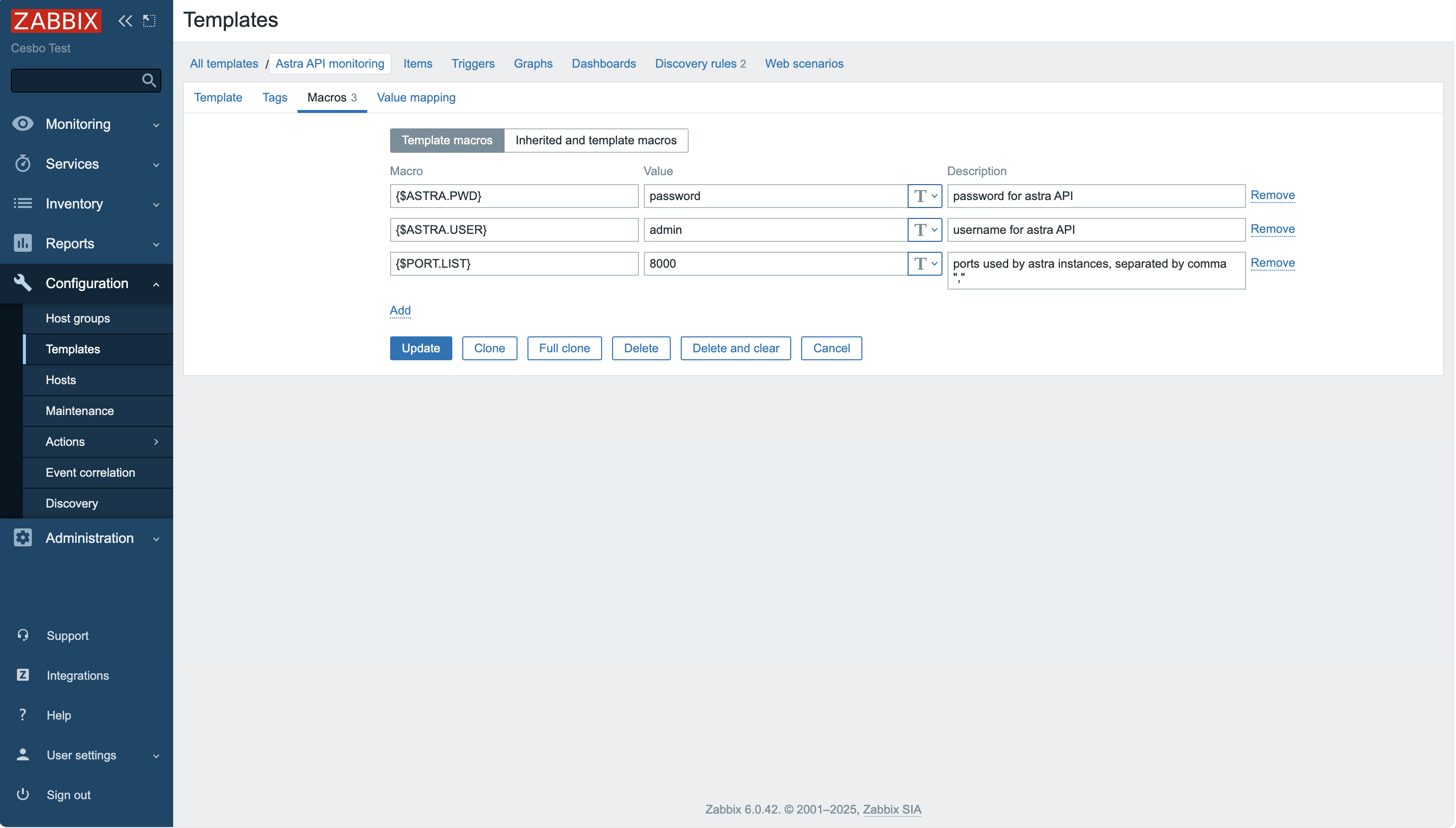
Заголовок раздела «Настройка шаблона»В веб-интерфейсе Zabbix откройте Configuration → Templates, затем выберите Astra API monitoring и откройте вкладку Macros. Заполните следующие значения:
- В первой строке укажите пароль администратора для веб-интерфейса Astra
- Во второй строке укажите имя пользователя администратора для веб-интерфейса Astra
- В последней строке укажите порт веб-интерфейса Astra. Если у вас несколько процессов, укажите все порты через запятую. Например:
8000,8001,8002
Нажмите кнопку Update, чтобы применить изменения
Подключение Zabbix к Astra
Заголовок раздела «Подключение Zabbix к Astra»В веб-интерфейсе Zabbix откройте Configuration → Hosts и нажмите Create host в правом верхнем углу. Заполните следующие поля:
- Host name: любое имя сервера, на котором установлена Astra, например: Astra
- Templates: выберите Astra API monitoring и при необходимости Linux by Zabbix agent для мониторинга общего состояния системы
- Groups: выберите Cesbo_templates или создайте новую группу
- Interfaces: нажмите Add, выберите Agent и укажите IP-адрес или имя хоста сервера, где работают Astra и Zabbix Agent. Порт по умолчанию должен быть
10050
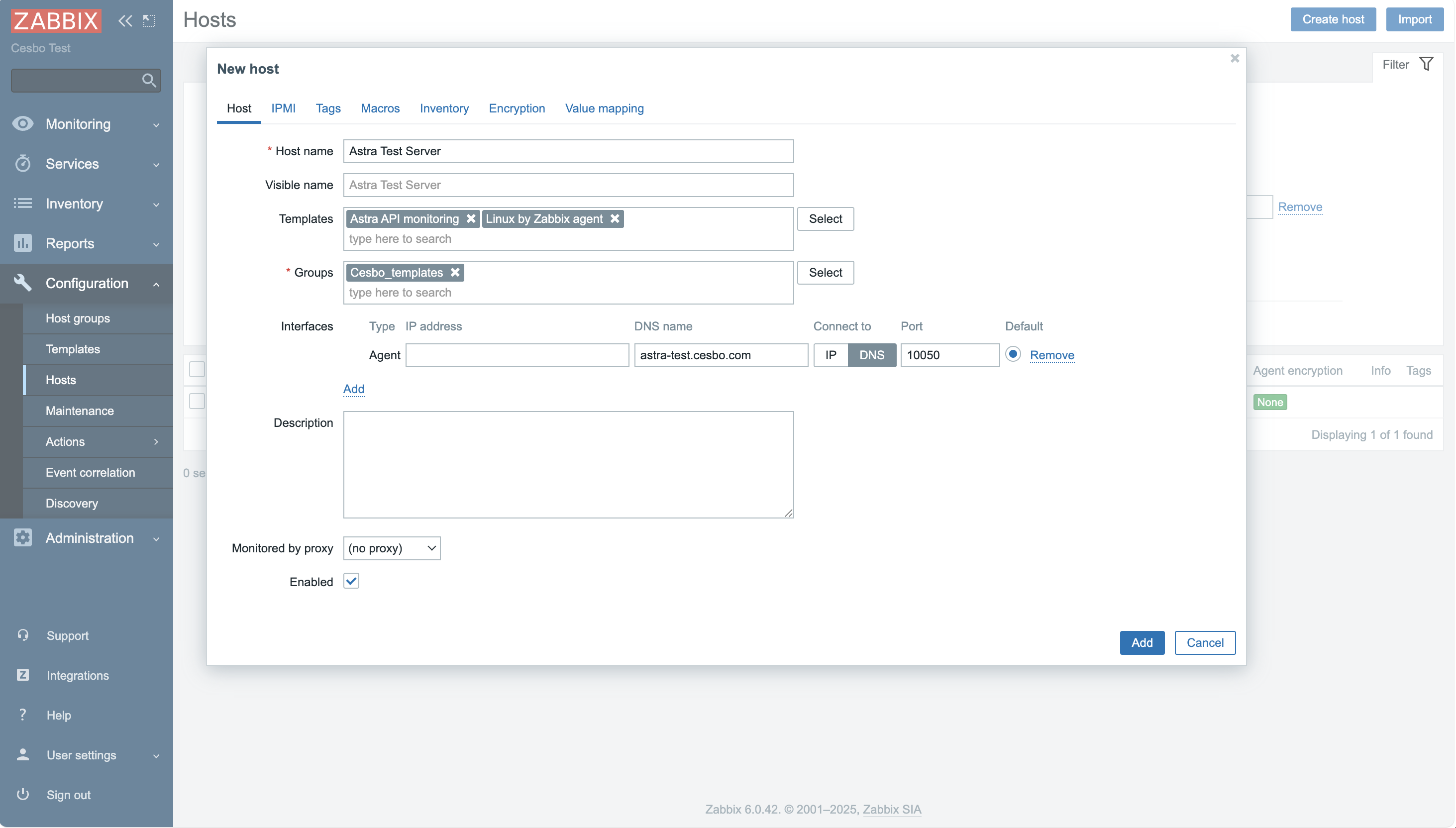
Сохраните изменения.
Просмотр графиков
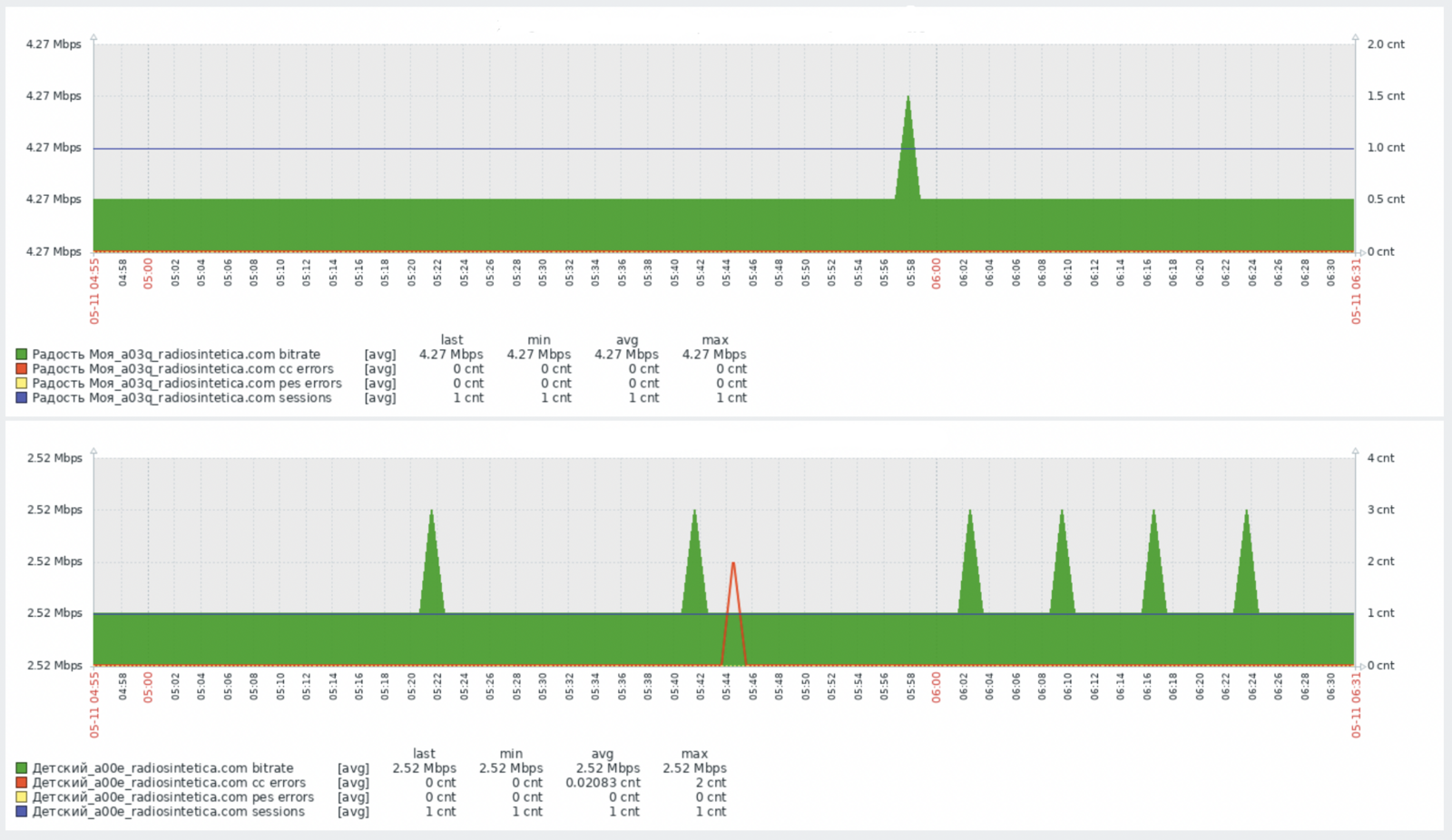
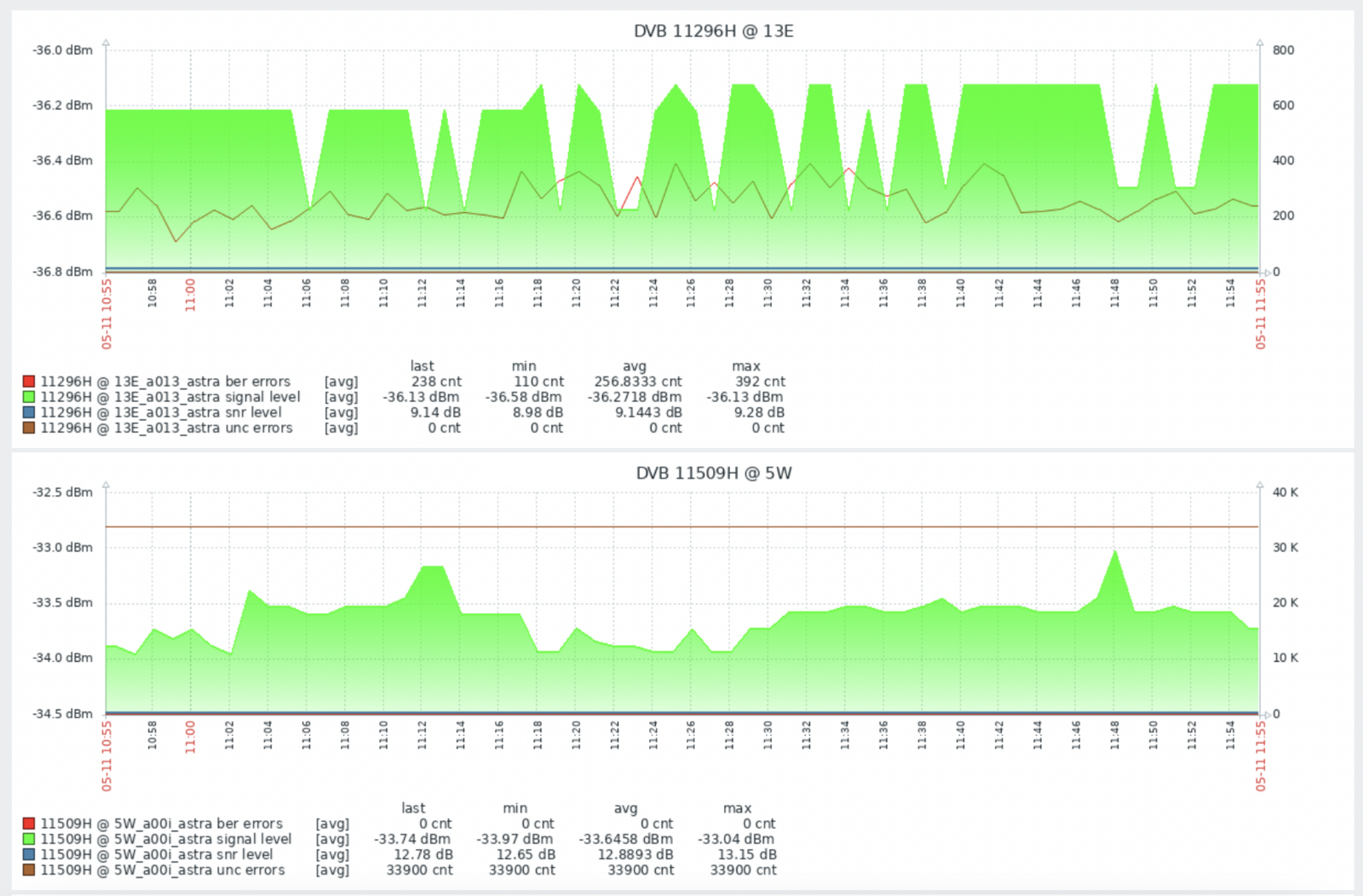
Заголовок раздела «Просмотр графиков»Примерно через 10 минут появятся графики, отображающие состояние каналов и адаптеров. Чтобы их просмотреть:
- В веб-интерфейсе Zabbix откройте Monitoring → Hosts
- Найдите ваш хост Astra в списке
- Нажмите Graphs в строке хоста, чтобы увидеть доступные графики мониторинга
- Выберите график для просмотра подробной статистики
Также вы можете просматривать данные в разделе Monitoring → Latest data, чтобы увидеть текущие значения и краткосрочную историю для всех отслеживаемых элементов.
Примеры графиков
Заголовок раздела «Примеры графиков»