
Интеграция Astra с Grafana
Grafana — это веб-приложение с открытым исходным кодом для аналитики и интерактивной визуализации. Оно работает в паре с InfluxDB для отображения статуса Astra, потоков и адаптеров.
Установка
Заголовок раздела «Установка»Перед установкой Grafana убедитесь, что InfluxDB установлен и настроен: Подробнее…
Скачайте последнюю версию с
- Перейдите на сайт Grafana: https://grafana.com/grafana/download
- Выберите последнюю версию
- Выберите вашу платформу
- Выполните команды из инструкции на сайте Grafana
Больше информации на официальном сайте: https://grafana.com/docs/grafana/latest/
Настройка Grafana
Заголовок раздела «Настройка Grafana»- Откройте интерфейс администратора Grafana:
http://grafana-server:3000 - На странице входа введите
adminв качестве имени пользователя и пароля - Установите новый пароль
Добавление источника данных
Заголовок раздела «Добавление источника данных»Откройте Настройки → Источники данных и нажмите “Добавить источник данных”, выберите InfluxDB и укажите следующие параметры:
- Name:
Astraили любое другое имя - Query language: Flux
- HTTP URL:
http://db-server:8086 - Отключите Basic auth
- Organization: название вашей организации в настройках InfluxDB
- Token: ваш токен, скопированный для настроек Astra
- Min time interval:
1m
Нажмите Save & Test, вы должны увидеть зеленое уведомление: Bucket found
Добавление дашборда
Заголовок раздела «Добавление дашборда»- Скачайте наш шаблон для Grafana: dashboard.json
- Откройте: Создать → Импорт
- Нажмите Upload JSON file
- Выберите скачанный файл
- Укажите любое имя для дашборда
- Нажмите Import
Дашборд
Заголовок раздела «Дашборд»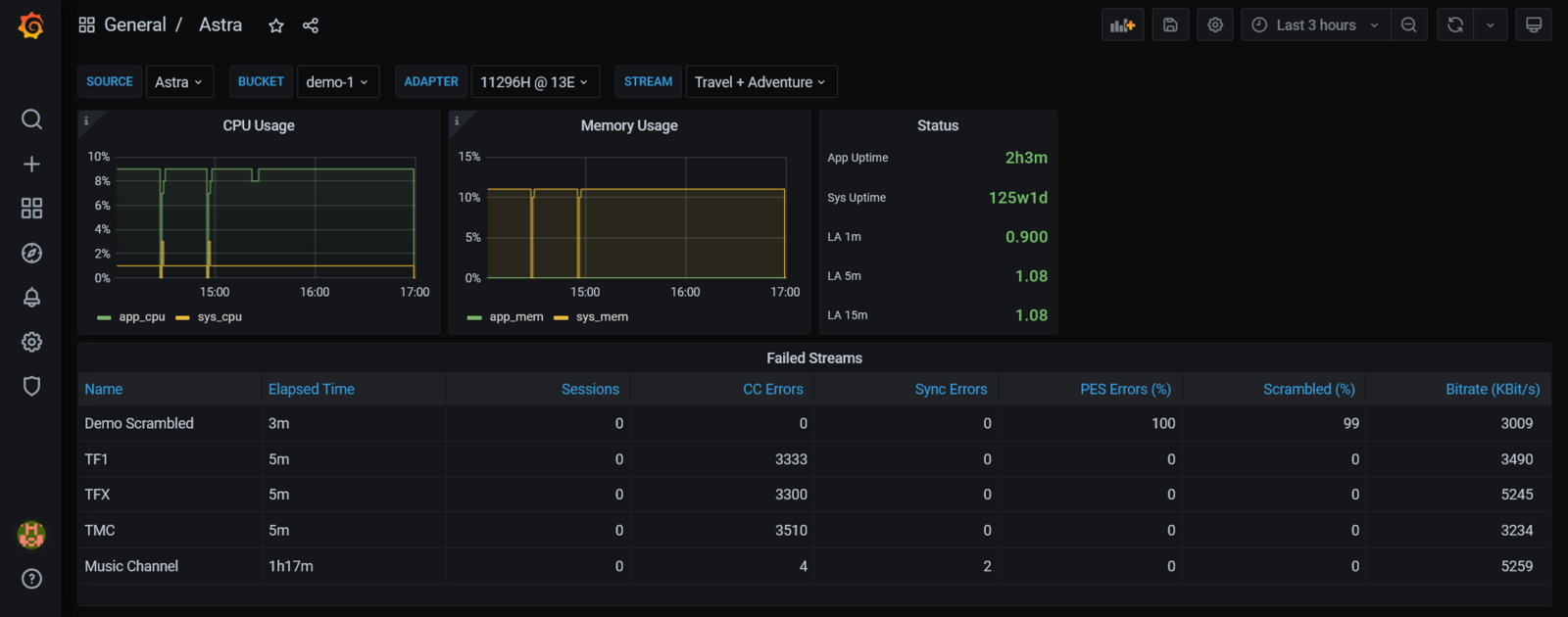
В дашборде доступны следующие переменные:
- Source: выберите Astra или другое имя;
- Bucket: это имя базы данных в InfluxDB. Совпадает с Instance Name в настройках Astra. Если у вас несколько серверов или разные экземпляры Astra на одном сервере, вы можете создать отдельные дашборды для каждого экземпляра;
- Adapter: все DVB-адаптеры на экземпляре;
- Stream: все потоки на экземпляре.
Панели статуса
Заголовок раздела «Панели статуса»Использование CPU:
- Системное использование CPU — для всех доступных ядер. Максимальное значение — количество ядер, умноженное на 100
- Использование CPU приложением — для всех потоков на всех ядрах и относительно системного использования CPU
Использование памяти:
- Системное использование памяти — общий объем памяти, используемый всеми процессами в системе
- Использование памяти приложением — общий объем памяти, используемый всеми потоками приложения. Значение относительно системного использования памяти
Статус:
- App uptime: время, прошедшее с момента запуска приложения
- Sys uptime: время, прошедшее с момента запуска системы
- LA 1m: средняя нагрузка за 1 минуту
- LA 5m: средняя нагрузка за 5 минут
- LA 15m: средняя нагрузка за 15 минут
Failed Streams — список всех инцидентов, отсортированных по времени. Последние события вверху таблицы. Все значения в таблице соответствуют моменту события:
- Name: имя потока
- Elapsed time: время с момента инцидента
- Sessions: количество HTTP/HLS-сессий
- CC Errors: счетчик обнаруженных потерь пакетов
- Sync Errors: счетчик ошибок синхронизации битрейта HTTP/HLS
- PES Errors: процент видео/аудио пакетов с поврежденным содержимым
- Scrambled: процент зашифрованных пакетов
- Bitrate: битрейт потока в KBit/s
Адаптеры и потоки:
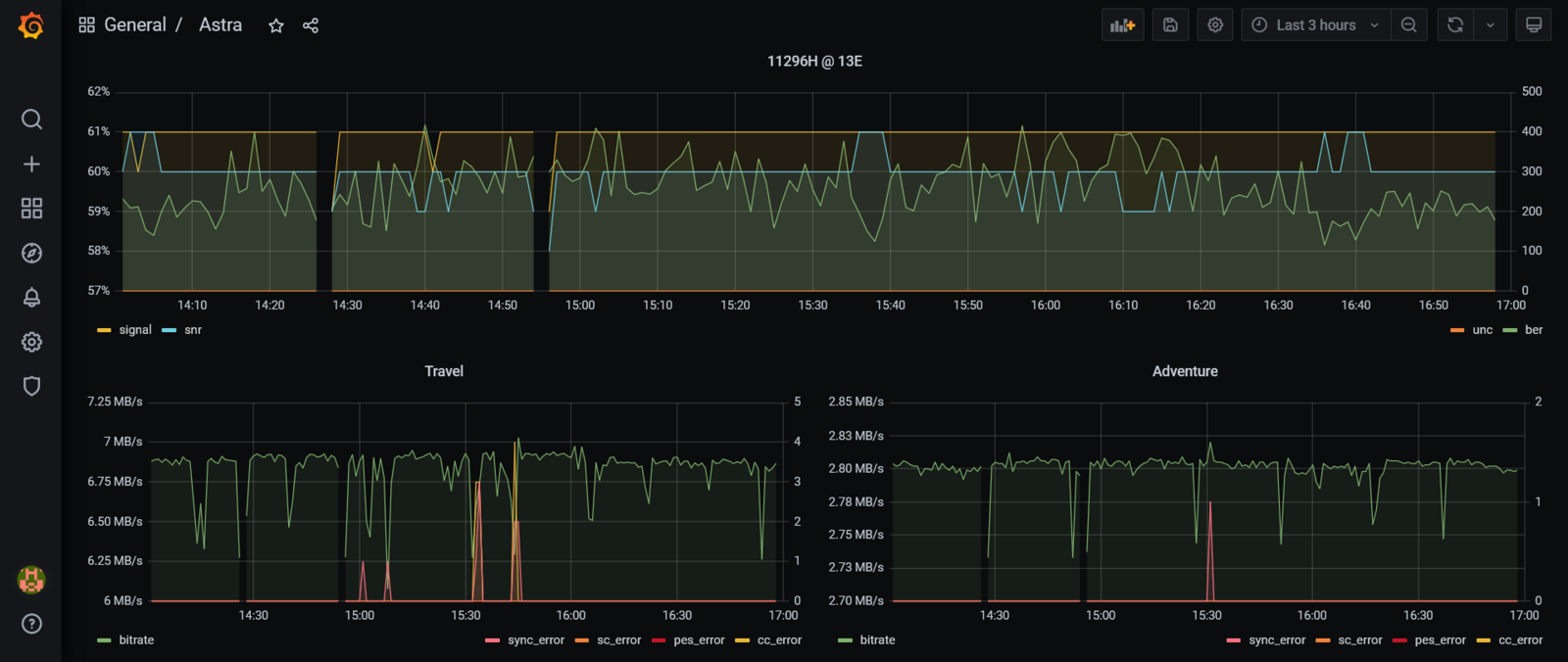
Графики отображаются отдельно для каждого выбранного адаптера или потока.