Integración de Astra con Zabbix
Zabbix es una plataforma de código abierto para monitorear servicios de red, servidores y aplicaciones. Se puede integrar con Astra para monitorear Streams y Adaptadores DVB.
Instalación del servidor Zabbix
Sección titulada «Instalación del servidor Zabbix»Zabbix se puede instalar tanto en un servidor dedicado como en el servidor donde está Astra.
- Ve a https://www.zabbix.com/download
- Selecciona la versión de Zabbix
- Selecciona tu sistema operativo
- Sigue las instrucciones de instalación
Puedes encontrar información detallada en los Manuales de Zabbix
Instalación del agente Zabbix
Sección titulada «Instalación del agente Zabbix»Instala el agente Zabbix en el servidor donde está Astra.
- Ve a https://www.zabbix.com/download_agents
- Selecciona tu sistema operativo
- Sigue las instrucciones de instalación
Puedes encontrar información detallada en los Manuales del agente Zabbix
Configuración del agente Zabbix
Sección titulada «Configuración del agente Zabbix»Primero, el agente Zabbix debe configurarse para permitir conexiones entrantes desde el servidor Zabbix. Abre el archivo de configuración del agente ubicado en /etc/zabbix/zabbix_agentd.conf con tu editor favorito.
- Busca la opción
Server=y establece la dirección IP o el nombre del servidor donde está el servidor Zabbix; - Busca la opción
UnsafeUserParameters=o agrégala nueva y establece el valor en1.
Guarda el archivo.
El agente Zabbix recibe toda la información de Astra mediante scripts escritos en Python. Asegúrate de tener instalado Python3 en tu servidor:
sudo apt install python3 python3-pippara sistemas basados en RPM usa yum en lugar de apt. Luego instala la librería necesaria para Python:
pip3 install requestsDescarga los scripts para el agente Zabbix:
curl https://cdn.cesbo.com/astra/zabbix/agent.tar.gz | tar -zxC /optLos scripts se guardarán en el directorio /opt/zabbix_agent. Descarga el archivo de configuración del servicio para el agente Zabbix:
curl -o /etc/zabbix/zabbix_agentd.d/astra.conf https://cdn.cesbo.com/astra/zabbix/astra.confY finalmente reinicia el agente Zabbix:
systemctl restart zabbix-agentInstalar plantilla de Zabbix para Astra
Sección titulada «Instalar plantilla de Zabbix para Astra»Descarga la Plantilla a tu computadora e importa este archivo en Zabbix:
En la interfaz web de Zabbix abre Configuration → Templates, luego haz clic en el botón Import en la esquina superior derecha. Haz clic en Browse y selecciona el archivo de la plantilla, luego haz clic en el botón Import. Después de una importación exitosa, verás un mensaje verde Imported successfully
Configurar la plantilla
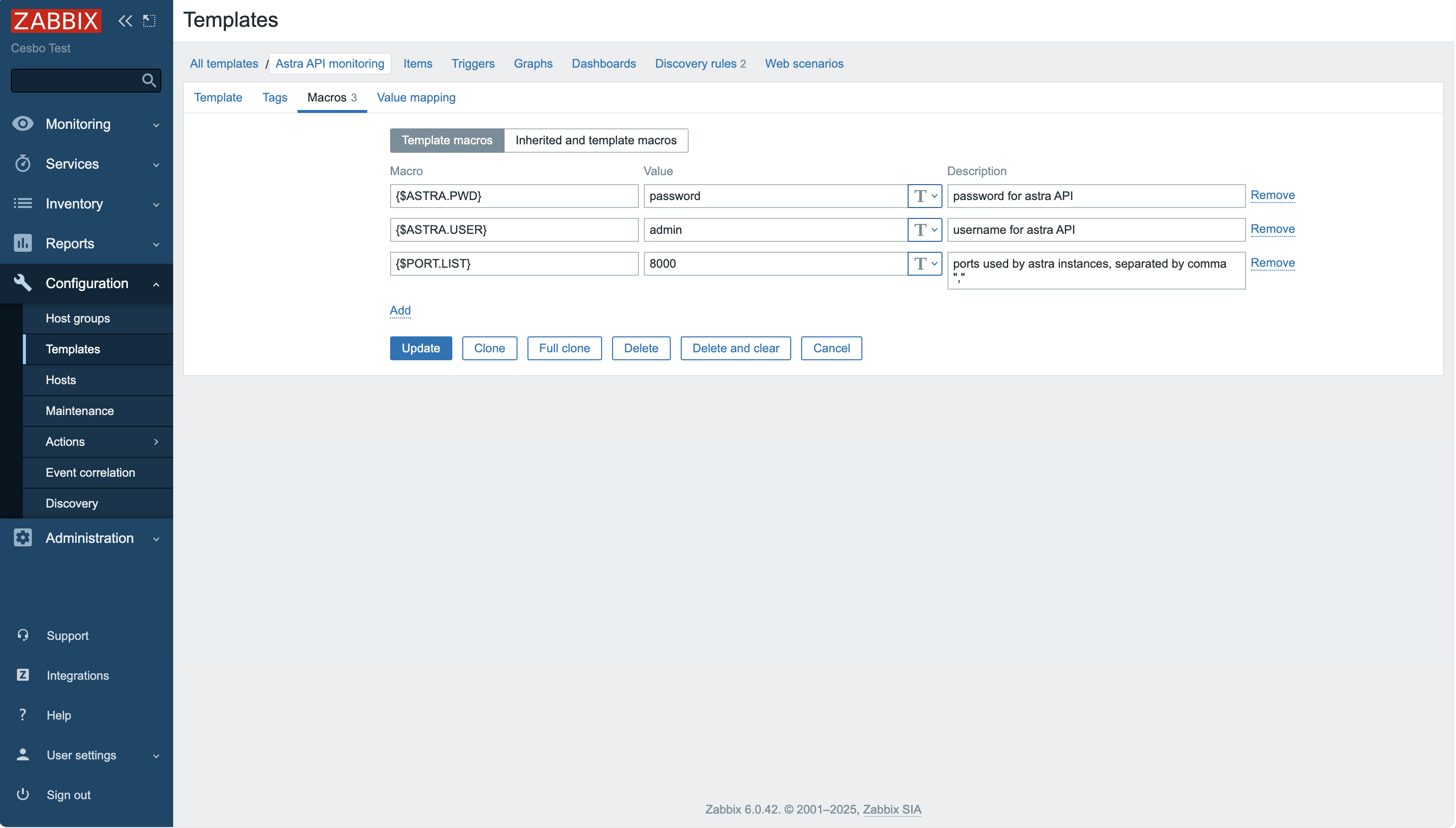
Sección titulada «Configurar la plantilla»En la interfaz web de Zabbix abre Configuration → Templates, luego selecciona Astra API monitoring y abre la pestaña Macros. Completa los siguientes valores:
- En la primera línea, establece la contraseña de administrador para la interfaz web de Astra
- En la segunda línea, establece el nombre de usuario de administrador para la interfaz web de Astra
- En la última línea, el puerto de la interfaz web de Astra. Si tienes varios procesos, especifica todos los puertos separados por comas. Por ejemplo:
8000,8001,8002
Haz clic en el botón Update para aplicar los cambios
Conectar Zabbix con Astra
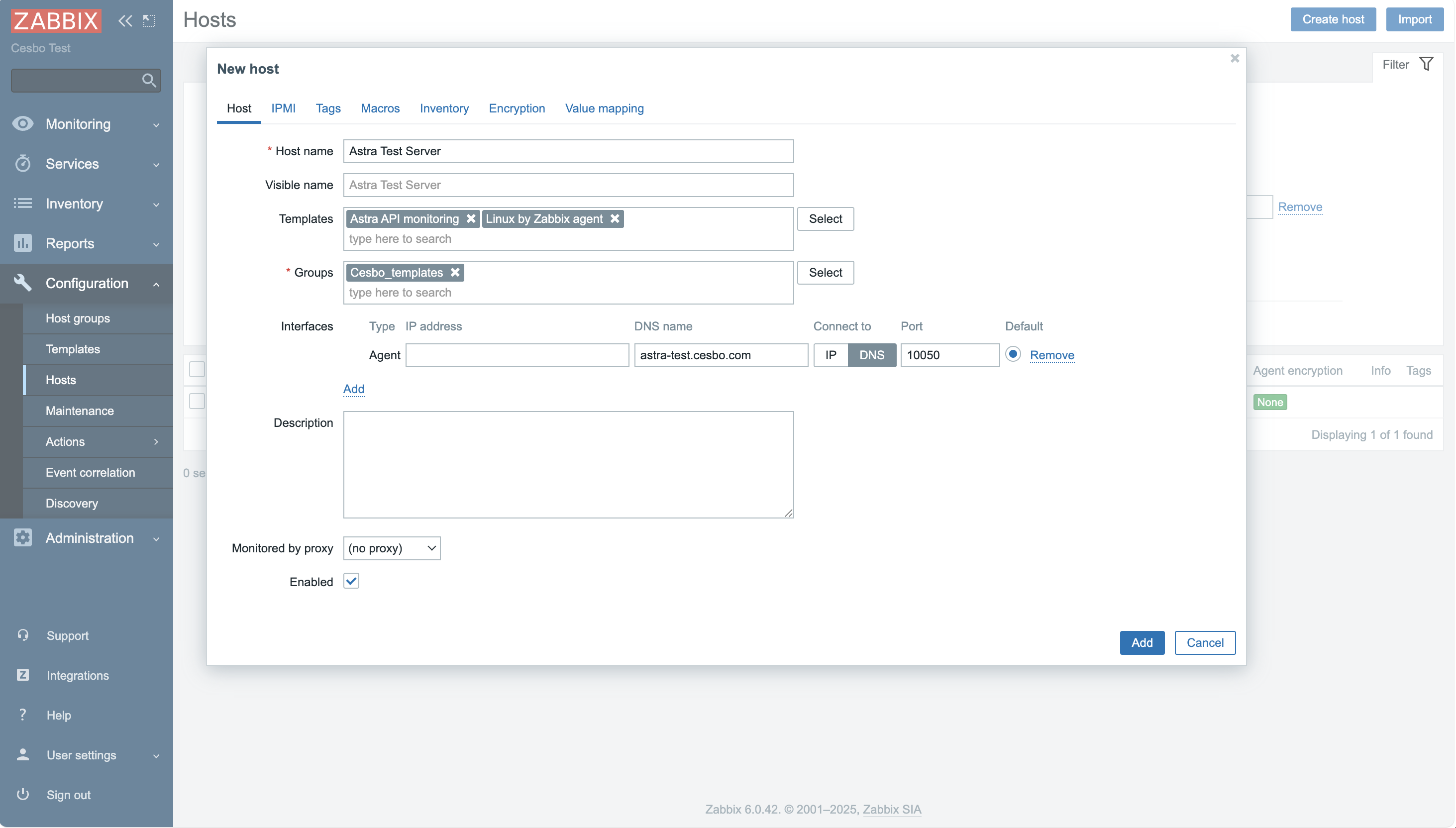
Sección titulada «Conectar Zabbix con Astra»En la interfaz web de Zabbix abre Configuration → Hosts y haz clic en Create host en la esquina superior derecha. Completa los siguientes campos:
- Host name: cualquier nombre del servidor donde está instalado Astra, por ejemplo: Astra
- Templates: selecciona Astra API monitoring y opcionalmente Linux by Zabbix agent para monitorear el estado general del sistema
- Groups: selecciona Cesbo_templates o crea un grupo nuevo
- Interfaces: haz clic en Add, selecciona Agent y especifica la dirección IP o el nombre del servidor donde están ejecutándose Astra y el agente Zabbix. El puerto debe ser
10050por defecto
Guarda los cambios.
Visualización de gráficos
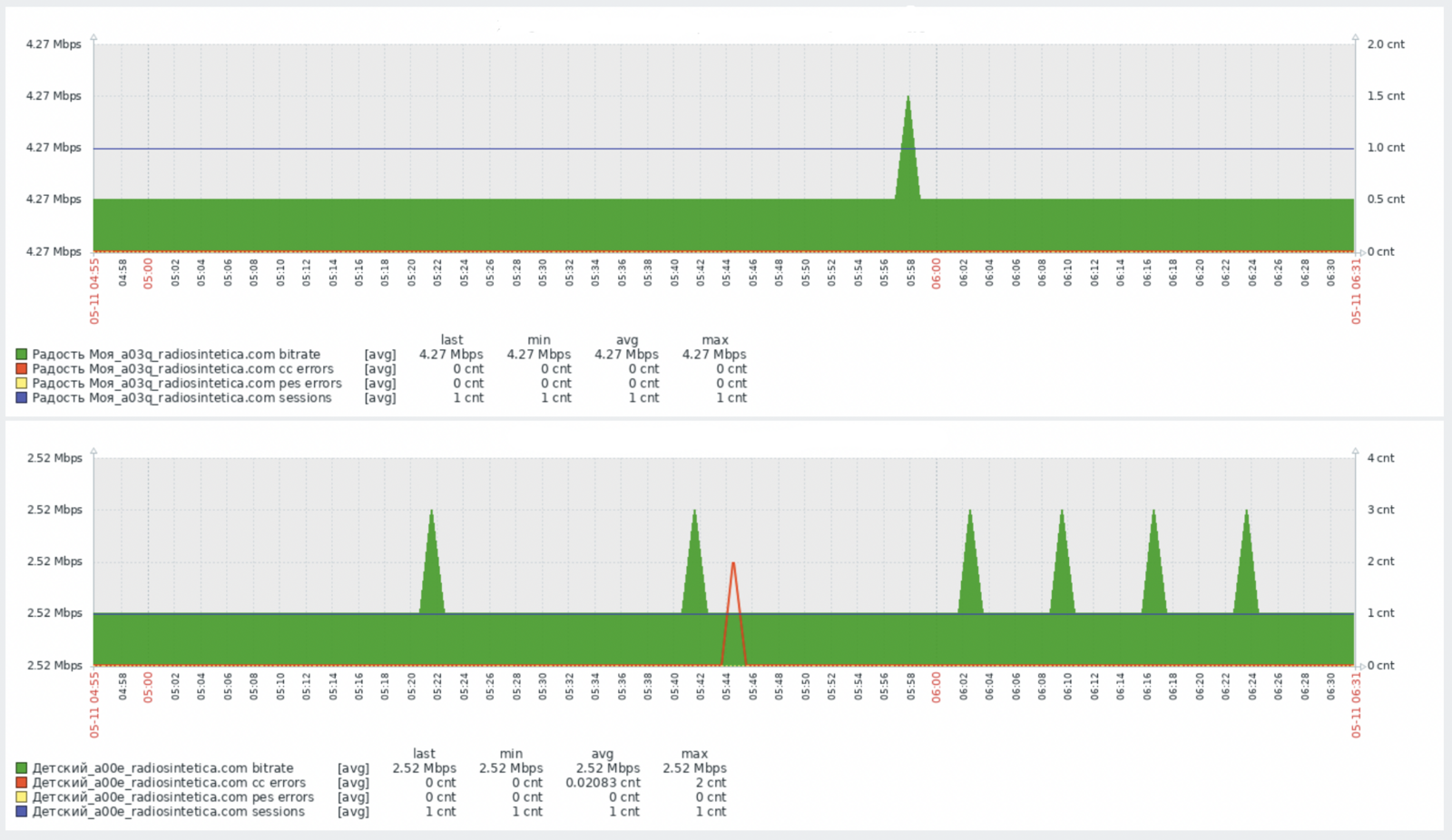
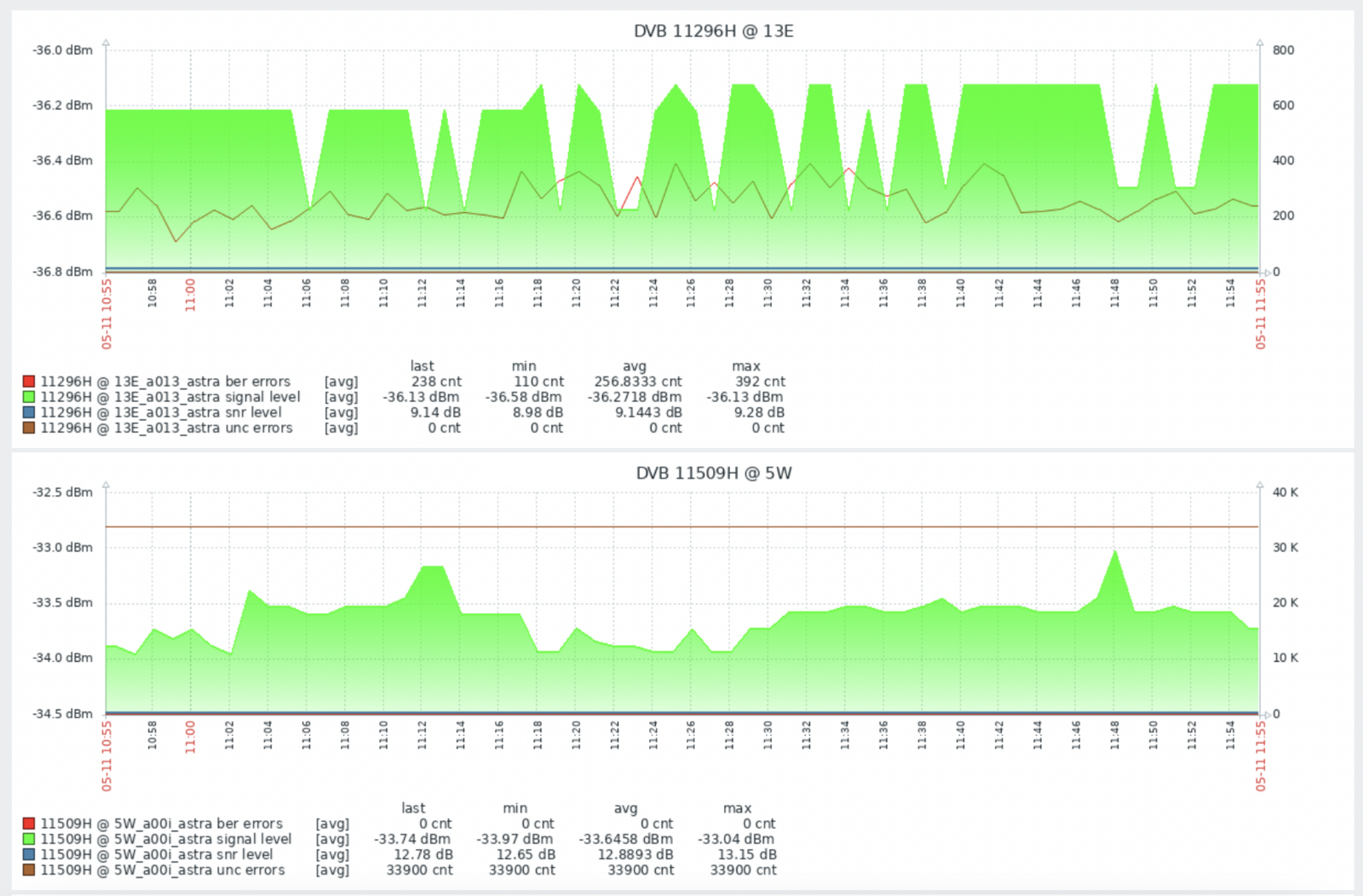
Sección titulada «Visualización de gráficos»Después de unos 10 minutos, aparecerán gráficos que muestran el estado de los canales y adaptadores. Para verlos:
- En la interfaz web de Zabbix, abre Monitoring → Hosts
- Busca tu host de Astra en la lista
- Haz clic en Graphs en la fila del host para ver los gráficos de monitoreo disponibles
- Selecciona un gráfico para ver estadísticas detalladas
Alternativamente, puedes ver los datos en Monitoring → Latest data para ver los valores actuales y el historial a corto plazo de todos los elementos monitoreados.
Ejemplos de gráficos
Sección titulada «Ejemplos de gráficos»