
Integración de Astra con Grafana
Grafana es una aplicación web de análisis y visualización interactiva de código abierto. Funciona junto con InfluxDB para visualizar el estado de Astra, los streams y los adaptadores.
Instalación
Sección titulada «Instalación»Antes de instalar Grafana, asegúrate de que InfluxDB esté instalado y configurado: Leer más…
Descarga la última versión desde
- Ve al sitio de Grafana: https://grafana.com/grafana/download
- Elige la última versión
- Selecciona tu plataforma
- Ejecuta los comandos según las instrucciones del sitio de Grafana
Encuentra más información en el sitio oficial: https://grafana.com/docs/grafana/latest/
Configuración de Grafana
Sección titulada «Configuración de Grafana»- Abre la interfaz de administración de Grafana:
http://grafana-server:3000 - En la página de inicio de sesión, ingresa
admincomo usuario y contraseña - Establece una nueva contraseña
Agregar fuente de datos
Sección titulada «Agregar fuente de datos»Abre Configuración → Fuentes de datos y haz clic en “Agregar fuente de datos”, elige InfluxDB y configura las siguientes opciones:
- Nombre:
Astrau otro cualquiera - Lenguaje de consulta: Flux
- URL HTTP:
http://db-server:8086 - Desactiva Basic auth
- Organización: el nombre de tu organización en la configuración de InfluxDB
- Token: tu token copiado para la configuración de Astra
- Intervalo mínimo de tiempo:
1m
Haz clic en Save & Test, deberías ver una notificación verde: Bucket found
Agregar panel
Sección titulada «Agregar panel»- Descarga nuestra plantilla para Grafana: dashboard.json
- Abre: Crear → Importar
- Haz clic en Upload JSON file
- Selecciona el archivo descargado
- Asigna cualquier nombre al panel
- Haz clic en Import
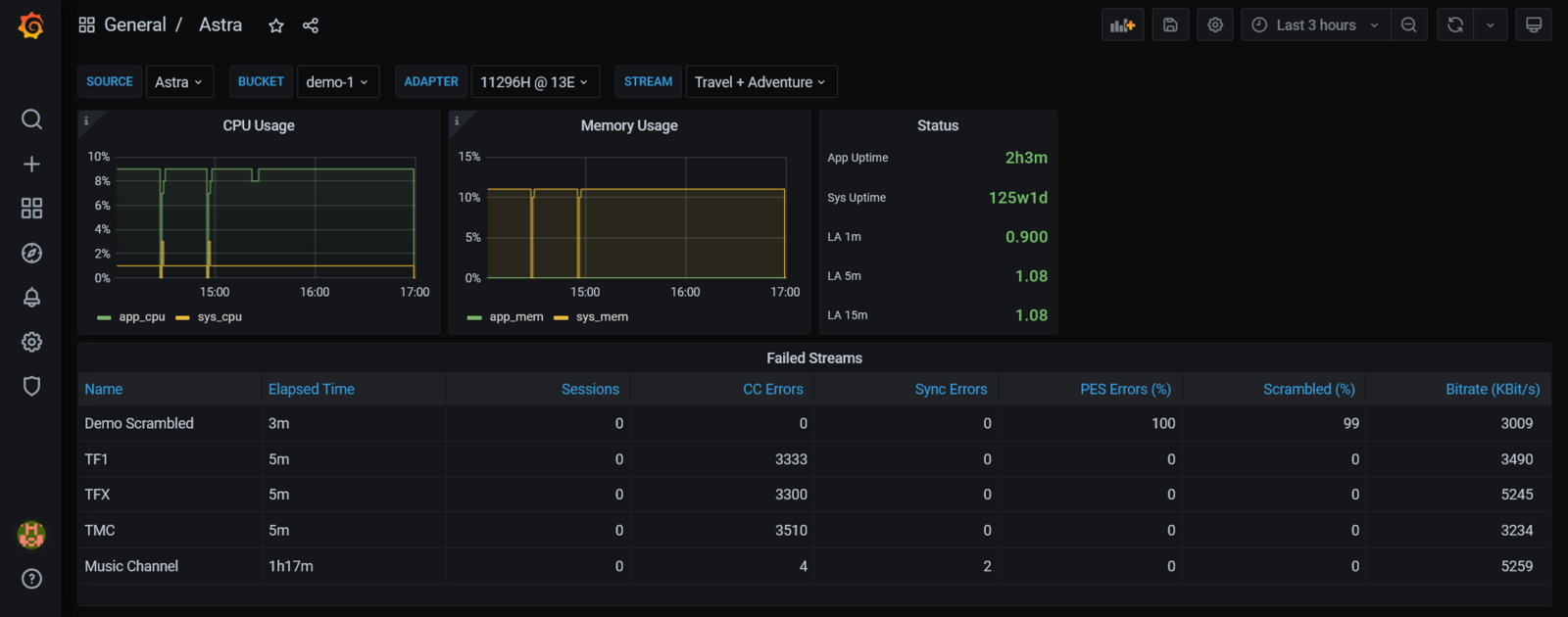
El panel tiene las siguientes variables:
- Source: elige Astra u otro nombre;
- Bucket: este es el nombre de la base de datos en InfluxDB. Es igual que Instance Name en la configuración de Astra. Si tienes varios servidores o diferentes instancias de Astra en el mismo servidor, puedes crear varios paneles para cada instancia;
- Adapter: Todos los adaptadores DVB en la instancia;
- Stream: Todos los streams en la instancia.
Paneles de estado
Sección titulada «Paneles de estado»Uso de CPU:
- El uso de CPU del sistema es para todos los núcleos disponibles. El valor máximo es el número de núcleos multiplicado por 100
- El uso de CPU de la aplicación es para todos los hilos en todos los núcleos y es relativo al uso de CPU del sistema
Uso de memoria:
- El uso de memoria del sistema es el uso total de memoria por todos los procesos en el sistema
- El uso de memoria de la aplicación es el uso total de memoria por todos los hilos de la aplicación. El valor es relativo al uso de memoria del sistema
Estado:
- App uptime: tiempo transcurrido desde que se inició la aplicación
- Sys uptime: tiempo transcurrido desde el arranque del sistema
- LA 1m: carga promedio de 1 minuto
- LA 5m: carga promedio de 5 minutos
- LA 15m: carga promedio de 15 minutos
Streams fallidos - lista de todos los incidentes ordenados por tiempo. Los eventos recientes aparecen arriba en la tabla. Todos los valores en la tabla corresponden al momento del evento:
- Name: nombre del stream
- Elapsed time: tiempo desde que ocurrió el incidente
- Sessions: número de sesiones HTTP/HLS
- CC Errors: contador de eventos de pérdida de paquetes detectados
- Sync Errors: contador de errores de sincronización de bitrate HTTP/HLS
- PES Errors: porcentaje de paquetes de video/audio con contenido dañado
- Scrambled: porcentaje de paquetes encriptados
- Bitrate: bitrate del stream en KBit/s
Adaptadores y streams:
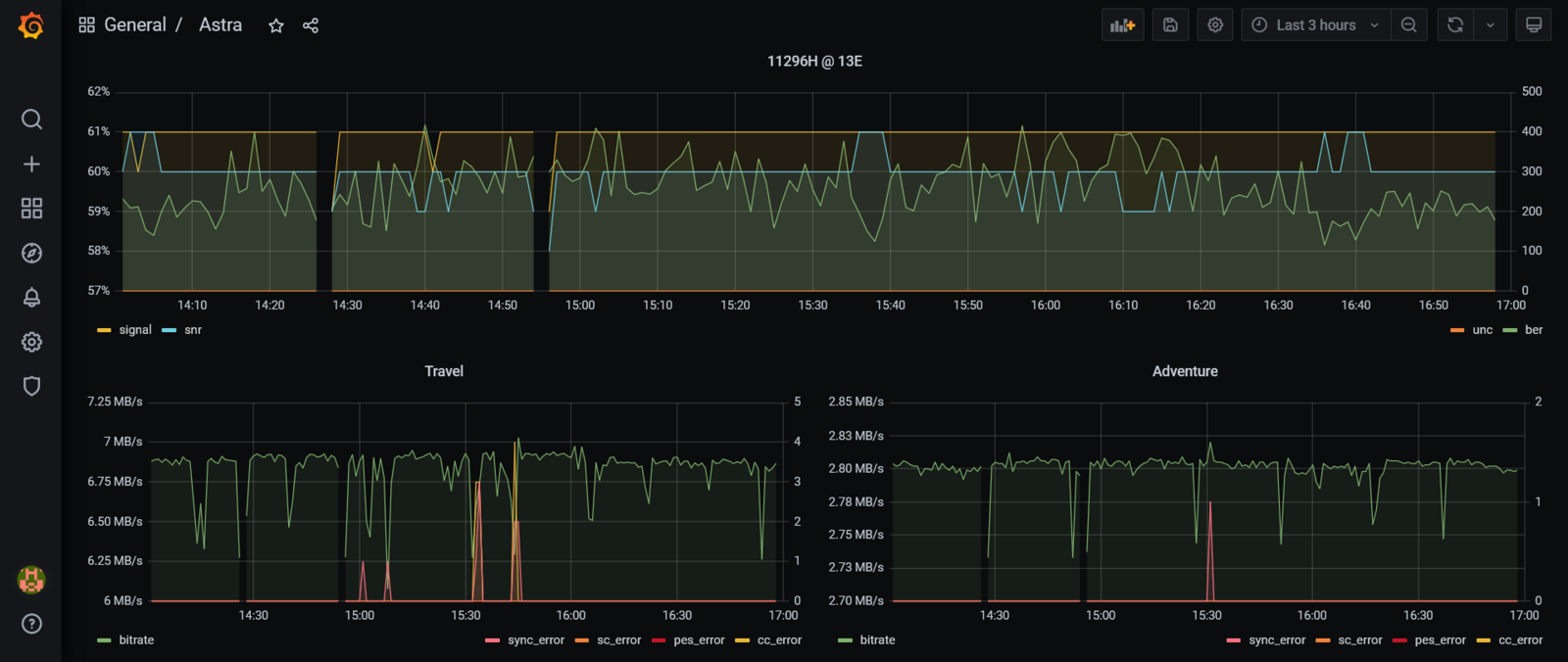
Los gráficos se muestran por separado para cada adaptador o stream seleccionado.